首页 / 文件水印

文件水印

为 Word / Excel / PPT / PDF 与图片批量添加或删除水印。

使用指南

三步上手 文件水印

按下面的通用步骤操作即可完成批量处理,界面对应本分类真实功能。

怎么用(通用步骤)

  1. 打开「批处理大师 Pro」,在左侧选择「文件水印」分类与具体功能;
  2. 点击「添加文件 / 文件夹」,选中需要处理的本地文件(支持批量选择);
  3. 在右侧设置处理规则与参数,多数功能提供实时提示与预览;
  4. 点击「开始处理」,结果默认输出到「桌面\批处理大师 PRO-输出\<工具名>_<时间戳>\」的本次任务目录,处理完成后会自动打开该目录(结果区也有「打开输出目录」按钮);
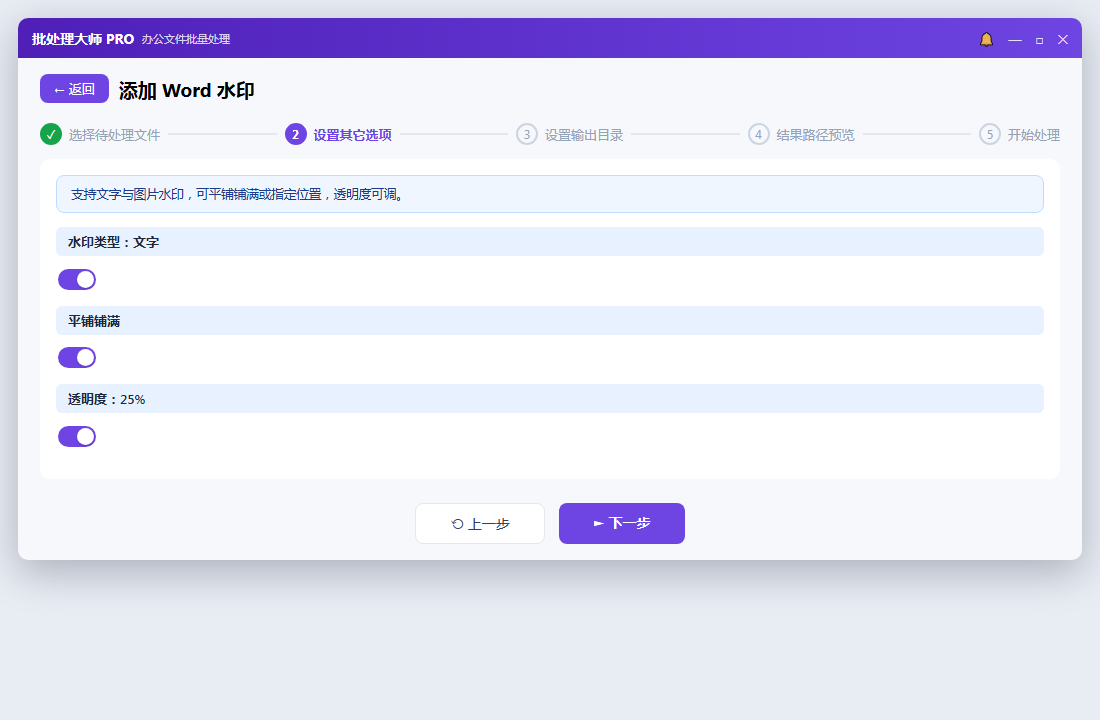
添加 Word 水印 · 界面示意图
添加 Word 水印 · 界面示意图
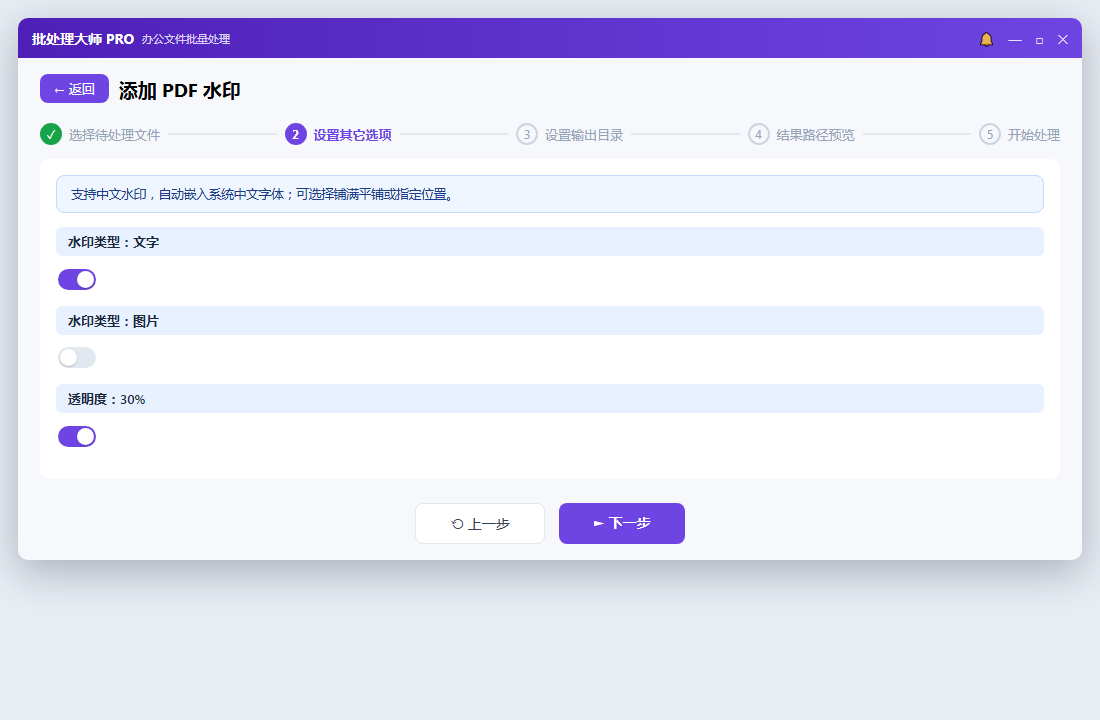
添加 PDF 水印 · 界面示意图
添加 PDF 水印 · 界面示意图
功能列表

本分类共 6 项功能

以下均为「批处理大师 Pro」中真实可用的功能,按使用场景分组。

🏷️

文档水印

文档水印相关功能一览。

  • 添加 Word 水印
  • 添加 Excel 水印
  • 添加 PPT 水印
  • 添加 PDF 水印
  • 删除 PDF 水印
🏷️

图片水印

图片水印相关功能一览。

  • 图片添加水印
常见问题

关于文件水印分类

这些功能需要联网吗?
文件处理均在本地完成,内容不会上传到任何服务器;部分功能在启用时需联网校验授权(仅校验可用性,文件不出本机)。
单次能处理多少文件?
建议单次不超过 1000 个文件,超过可分批处理,处理结果完全一致。
现在收费吗?
当前版本完全免费,全部 131 项功能开放,无需注册账号、下载即用。

立即体验文件水印

免费下载试用,畅享 131 项功能

免费下载